
Личный кабинет
Введение
Назначение сервиса
Программный комплекс mr•net предназначен для организации отказоустойчивого доступа в интернет с возможностью удалённого мониторинга и управления оборудованием через web-кабинет клиента. Возможность реализуется за счёт устройства «Мультироутер mr•net», которое позволяет подключить до 3–4 SIM-карт разных мобильных операторов, а также проводного оператора связи.

Принцип работы
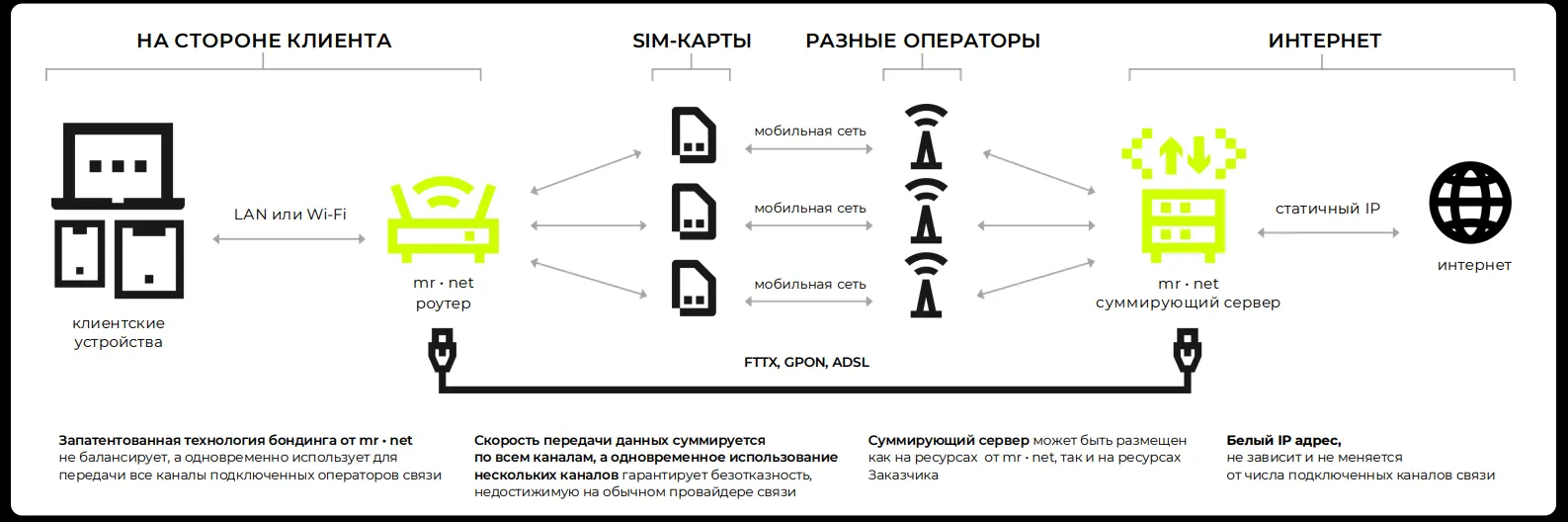
Роутер работает как сумматор каналов связи, объединяя скорость передачи данных по всем подключённым операторам.
У клиента устанавливается роутер с несколькими мобильными модемами и WAN-портом, что позволяет одновременно держать подключения к нескольким сетям мобильных операторов и одному фиксированному оператору.
Данные передаются по всем подключённым каналам по стандартным протоколам TCP/UDP до выделенной за роутером виртуальной машины (VPS), которая отвечает за контроль полноты передаваемых данных. VPS размещаются на инфраструктуре 【УТОЧНИТЬ: площадки/хостинг-провайдеры, используемые в Узбекистане】.
После доставки данных от роутера до VPS происходит передача данных в интернет по стандартным протоколам TCP/UDP. Схема работает симметрично — при передаче данных от роутера до VPS и обратно.
Начало работы
Вход в систему
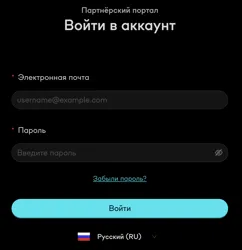
Вход выполняется по ссылке https://client.mrnet.uz. Откроется окно аутентификации:
- В поле Электронная почта введите адрес, на который зарегистрирован аккаунт.
- В поле Пароль введите пароль.
- Нажмите Войти.
Получение пароля
При заключении договора клиент передаёт список сотрудников и их e-mail для создания учётных записей. Чтобы добавить или удалить аккаунт, отправьте запрос в службу поддержки mr•net.
Порядок получения пароля:
- Служба поддержки сообщает об успешном создании аккаунта и передаёт привязанный к нему адрес электронной почты.
- Сбросьте пароль и задайте собственный — по ссылке https://client.mrnet.uz/user/recovery-password либо через функцию Сбросить пароль на экране входа.
- Введите адрес электронной почты, полученный от службы поддержки.
- На почту придёт письмо с уникальной ссылкой для смены пароля.
- Перейдите по ссылке и задайте новый пароль.
- Вернитесь на экран входа и войдите с новым паролем.
Функциональность сервиса
Поиск роутера
В разделе Роутеры отображаются все устройства, принадлежащие клиенту. Доступна сортировка по названию, дате последнего выхода в сеть и адресу установки.
Прямой поиск возможен по одному из параметров:
#метка администратора — идентификатор устройства, заданный сервисом;👤метка клиента — название роутера, заданное вами;- адрес расположения роутера, если он задан.
Переименование роутера
- В меню Роутеры найдите нужный роутер.
- Нажмите на Метка клиента не установлена.
- На странице роутера перейдите в подменю Система → раздел Персонализация.
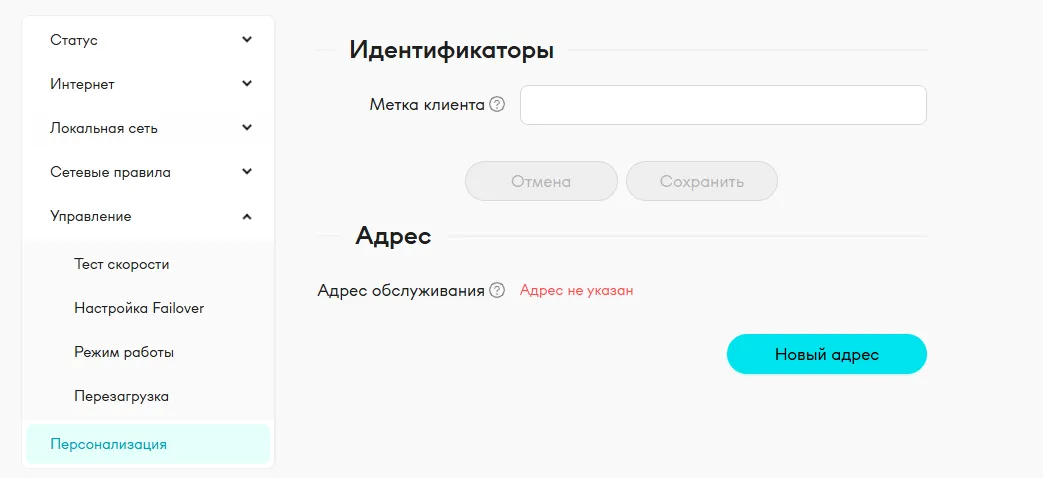
- Введите имя в поле Метка клиента.
Добавление адреса
- Перейдите в раздел Роутеры.
- Найдите роутер без заданного адреса.
- В столбце Адрес нажмите Установить.
- Укажите точку на карте или введите адрес в строке и выберите его из списка.
- Нажмите Далее и подтвердите выбранный адрес.
Изменение адреса
- В меню Роутеры найдите нужный роутер и откройте его карточку.
- Перейдите в подменю Персонализация.
- Нажмите Новый адрес.
- Укажите адрес на карте или в адресной строке, нажмите Далее и подтвердите.
Добавление сайтов в чёрный список
- Откройте карточку нужного роутера.
- Перейдите в подменю Сетевые правила → раздел Интернет-фильтр.
- Введите URL сайта в поле Чёрный список (добавление выполняется по одному сайту).
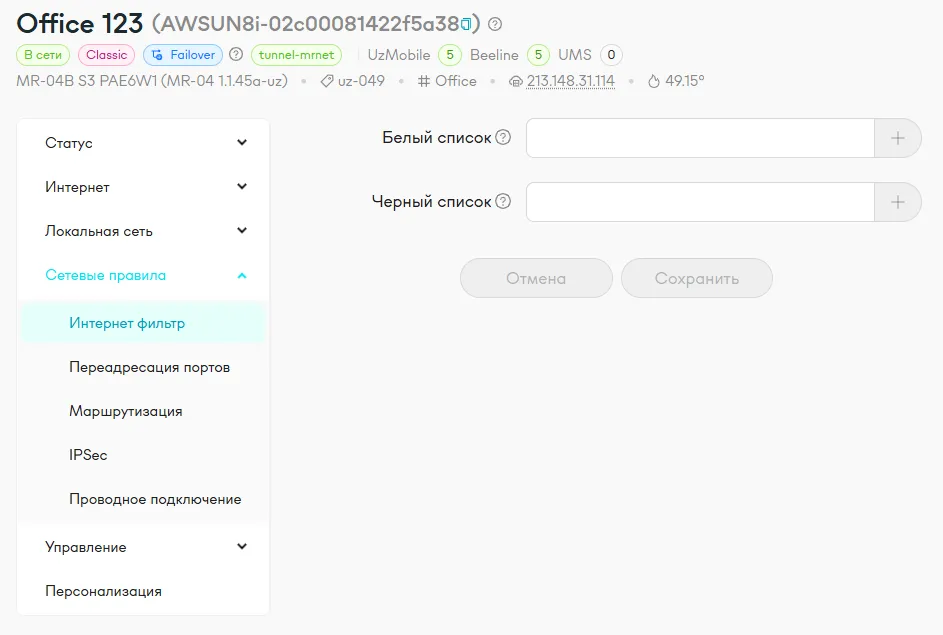
- Нажмите +.
Ограничение трафика
- Откройте карточку нужного роутера.
- Перейдите в подменю Локальная сеть → раздел LAN.
- Переведите переключатель Ограничение трафика в активное положение.
- Задайте ограничение входящего (Download) и исходящего (Upload) трафика.
- Установите диапазон времени, в течение которого ограничение действует каждый день (шаг — 1 час: 00–01, 01–02 и т. д.).
Режимы работы роутера
- Bonding — трафик распределяется между всеми каналами связи; нагрузка на каждый зависит от его параметров (скорость, шум, задержки, уровень сигнала).
- Failover — трафик идёт по проводному WAN-подключению, а SIM-карты подхватывают его при падении проводного канала, без разрыва текущих TCP-сессий.
Выбор режима: карточка роутера → подменю Система → раздел Основные → выпадающий список Режим работы.
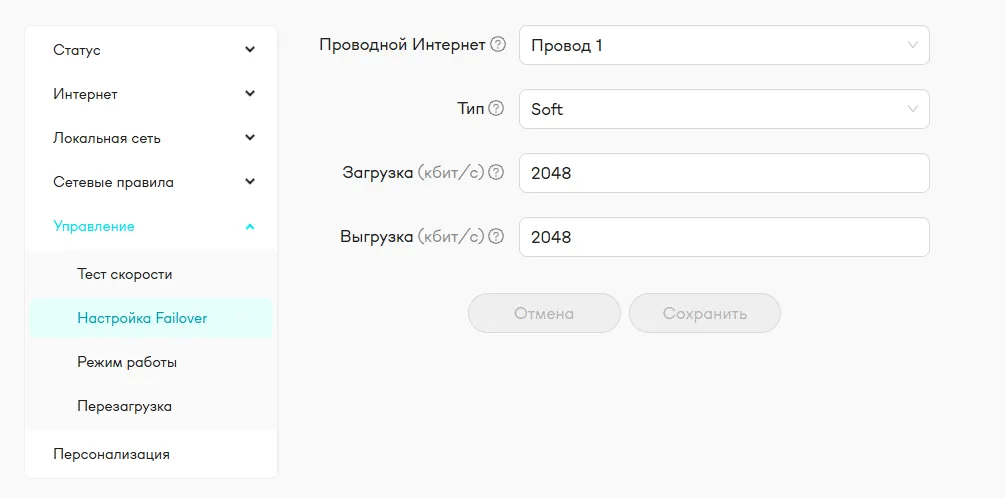
Настройка Failover: карточка роутера → подменю Система → раздел Failover:
- Интерфейс — какой канал будет основным (при выборе «Модем» дополнительно указывается конкретный модем).
- Тип:
- Soft — через все каналы, кроме основного, пропускается минимальный объём трафика, чтобы операторы не отключали их из туннеля. Иначе при падении основного канала точка останется без интернета на 1–2 минуты.
- Hard — трафик идёт через основной канал на 100 %.
- Загрузка / Выгрузка — ограничения для вспомогательных каналов в режиме Soft.
- Задержка — значение задержки, при котором трафик перераспределяется на вспомогательные каналы.
Для режима Bonding настройки задаёт администратор сервиса.
Настройка туннелей
Вы можете построить VPN-туннель с виртуального сервера, закреплённого за устройством, до вашего VPN-сервера. Раздел: Локальная сеть → Туннели.
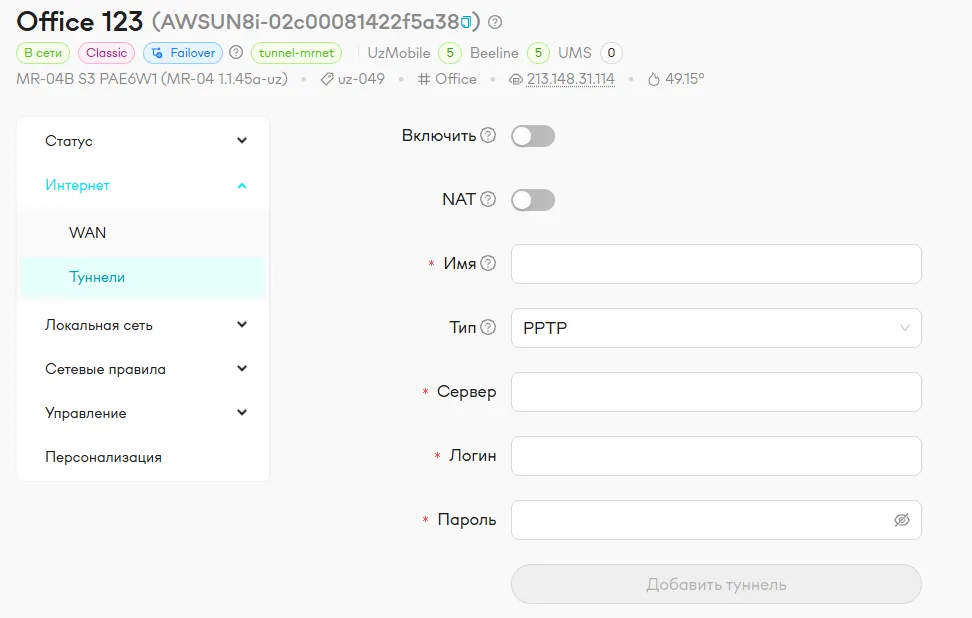
GRE/IPsec:
- Выключите туннель — переключатель Включить в неактивное положение.
- Выберите Тип туннеля — GRE.
- Заполните поля: Имя (название туннеля), Сервер (адрес вашего VPN-сервера), IPSec (pre-shared key), Peer (адрес локального пира), Gateway (адрес удалённого пира).
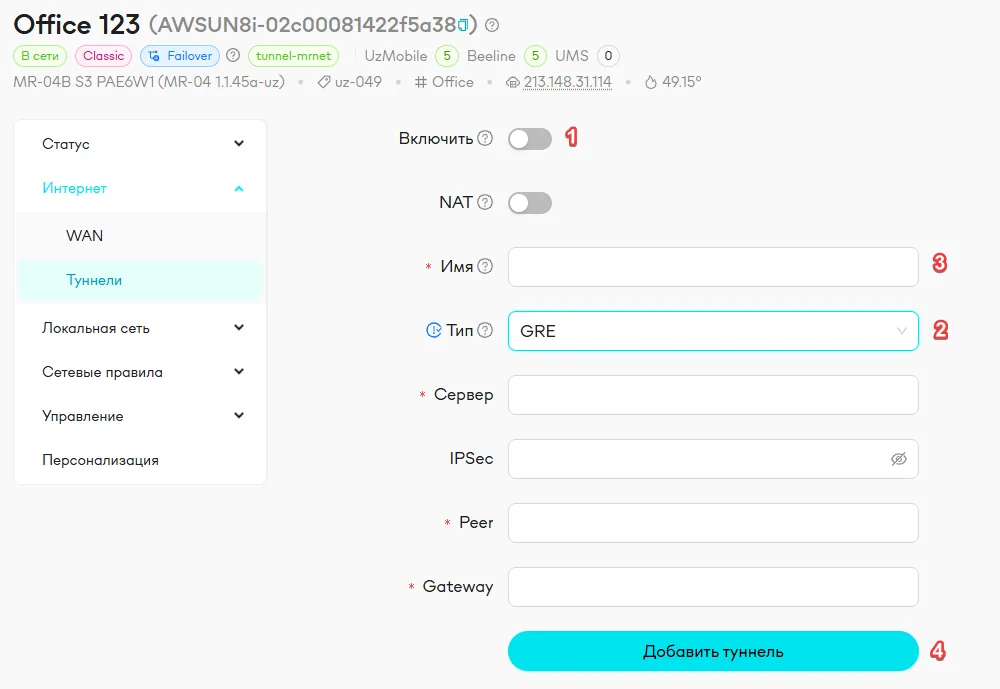
- Нажмите Добавить туннель и подтвердите синей галочкой в правом нижнем углу.
- Перейдите в Таблицу маршрутизации и заполните: Адрес назначения (сеть LAN за вашим VPN-сервером), Route metric (приоритет маршрута, чем ниже — тем приоритетнее; поле не может быть пустым), Тип — туннель, Имя — название созданного туннеля.
- Нажмите Добавить правило и подтвердите.
- Включите туннель и подтвердите включение.
IPIP/IPsec — настраивается аналогично GRE/IPsec, в поле Тип выбирается IPIP.
L2TP/IPsec — аналогично, в поле Тип выбирается L2TP; поле L2tpSecret остаётся пустым, а Login и Password — учётные данные пользователя на вашем VPN-сервере.
Навигация
Интерфейс делится на шесть основных разделов:
- Роутеры — список всех подключённых устройств и детальная информация по каждому.
- Предупреждения — важные статусы роутеров и израсходованные лимиты трафика.
- События — список роутеров, на которых произошли события.
- Трафик — ежемесячное потребление трафика по каждому устройству.
- Юр. лица — список юридических лиц, привязанных к клиенту.
- Карта — онлайн-карта со всеми устройствами клиента.
Роутеры
Сводка сверху: количество роутеров в сети, не в сети и работающих на вспомогательном канале.
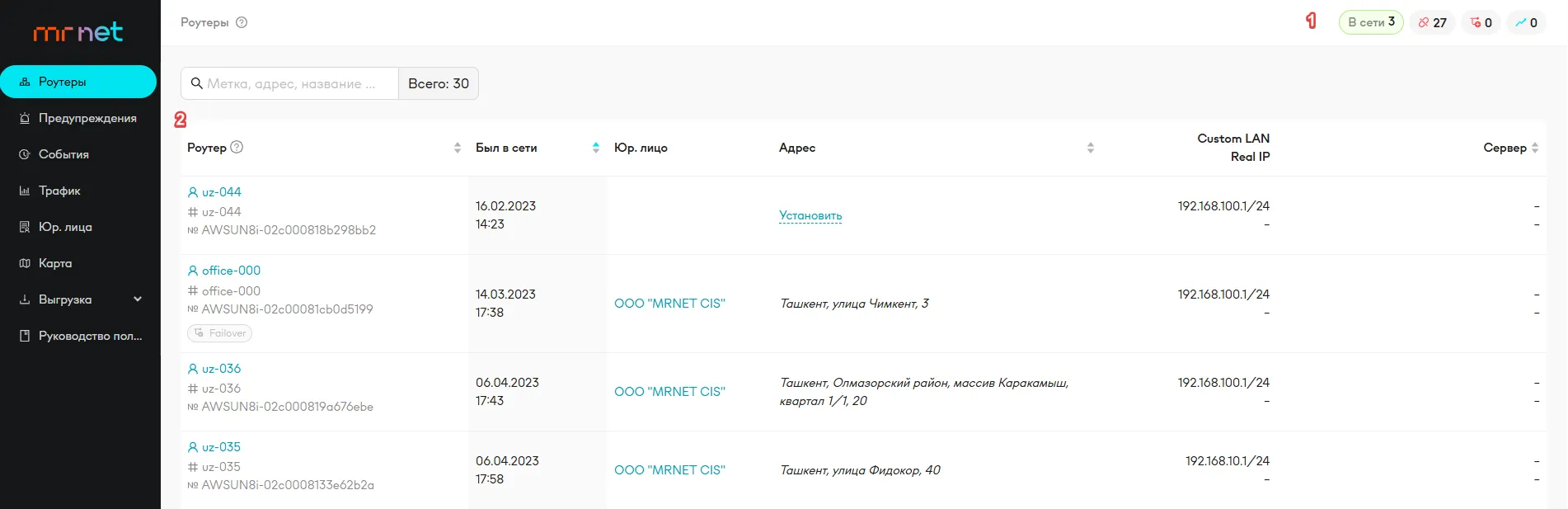
По каждому роутеру в списке отображается:
- Роутер — метка клиента (если задана), метка администратора и серийный номер;
- Был в сети — дата последнего подключения либо статус «В сети»;
- Юр. лицо — привязанное юридическое лицо;
- Адрес — адрес расположения;
- Custom LAN / Real IP — настройки локальной сети;
- Сервер — адрес и название суммирующего сервера, к которому привязан роутер.
Карточка роутера
В шапке карточки: метка клиента, серийный номер, статус соединения, режим работы (Bonding/Failover), подключённые каналы и сила сигнала по каждому, модель и версия прошивки, тег роутера, метка администратора, IP суммирующего сервера.

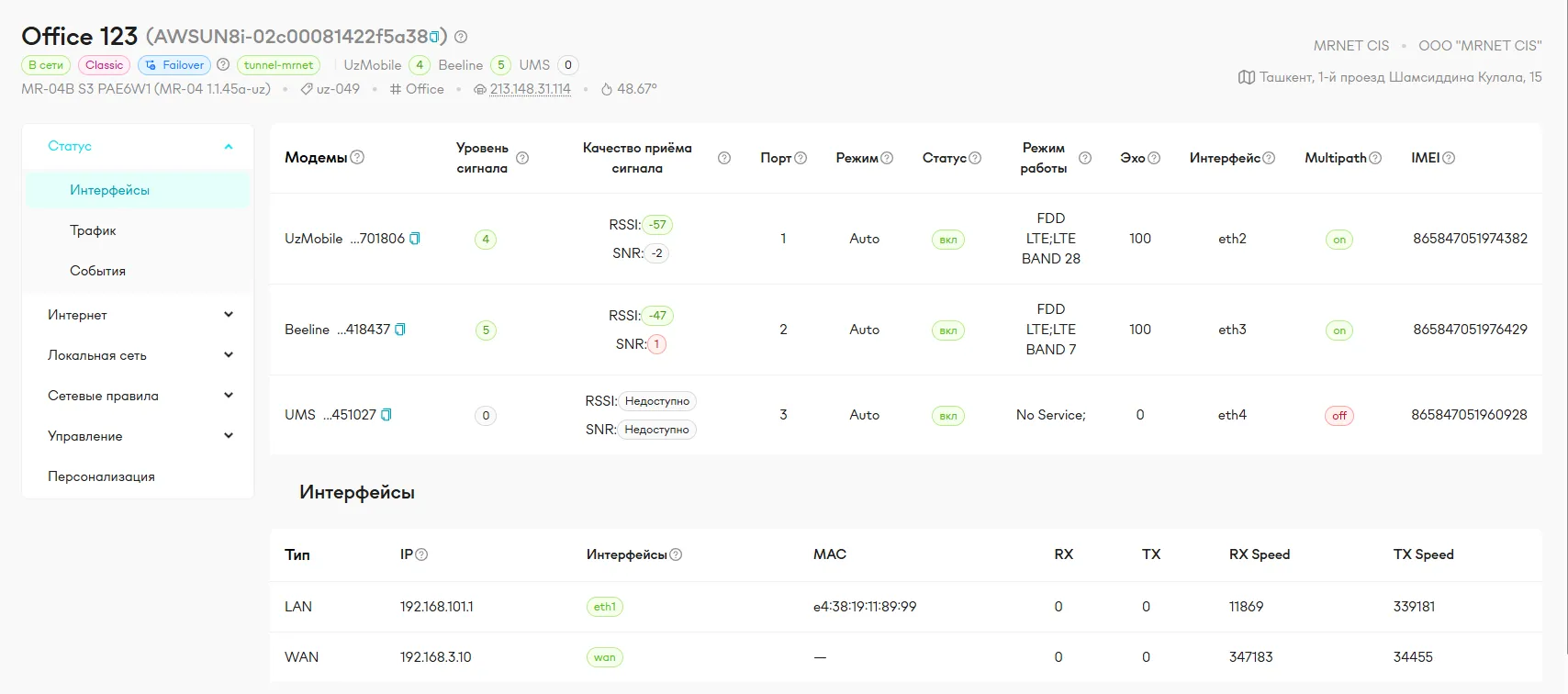
Статус → Интерфейсы — подробный статус модемов и LAN/WAN-портов:
- Модемы — оператор и ICCID SIM-карты;
- Уровень сигнала — расчётный показатель качества от 1 до 5, где 5 — наилучший;
- Качество приёма сигнала — фактические RSSI и SNR;
- Порт — номер порта модема;
- Режим — заданный администратором режим работы модема;
- Статус — включён порт или выключен;
- Режим работы — фактический тип сотовой сети (3G, 4G, LTE и т. д.);
- Эхо — задержка приёма-передачи, от 0 до 100, где 100 — стабильный канал;
- Интерфейс — слот, в который вставлена SIM-карта;
- Multipath — возможность использовать модем как резервный канал, исходя из качества сигнала;
- IMEI — идентификатор модема.
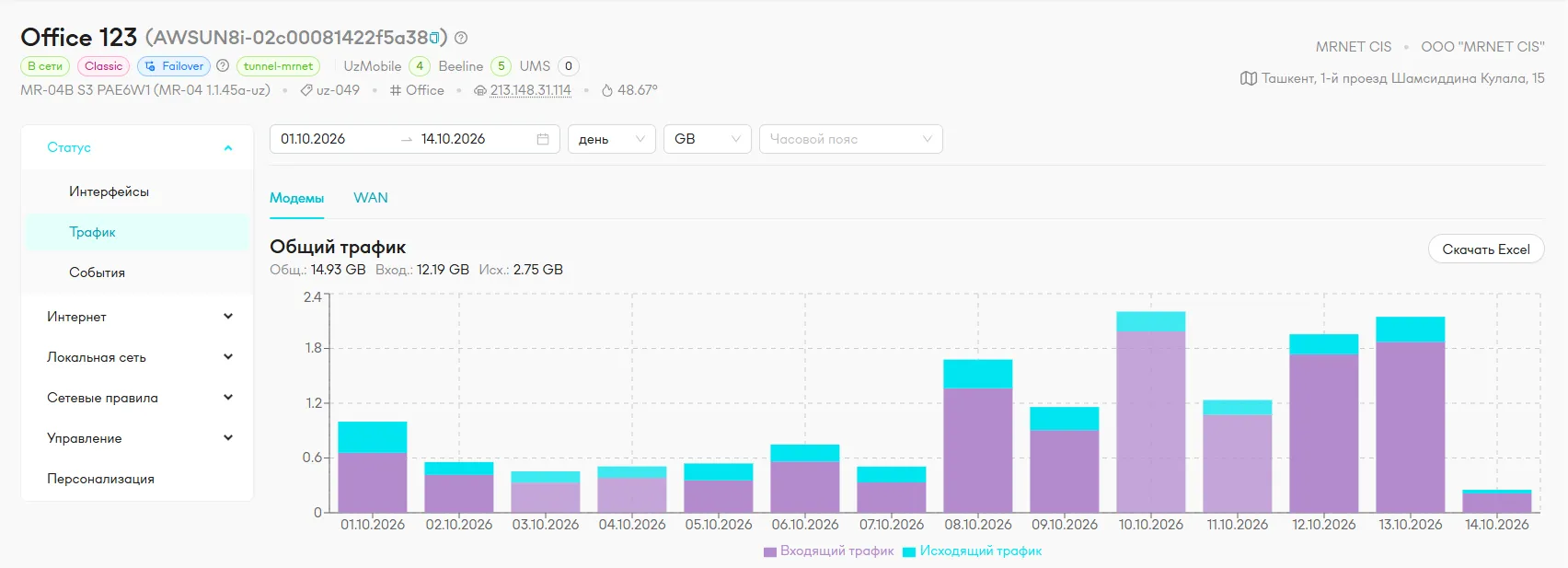
Статус → Трафик — детализация израсходованного трафика за выбранный период, отдельно по модемам и WAN-соединению, общим графиком и по каждому модему.
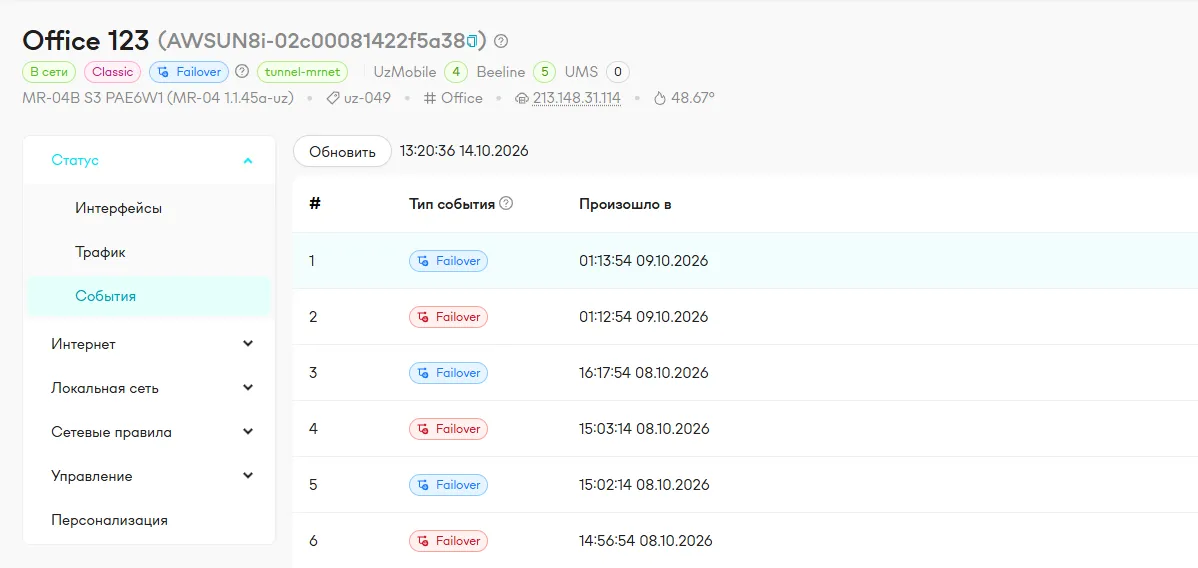
Статус → События — журнал основных событий роутера: номер, тип и дата. Типы:
- красный Failover — переход на работу через SIM-карты;
- синий Failover — возврат на проводной канал;
- От аккумулятора — переход на встроенное питание;
- Внешнее питание — восстановление основного питания.
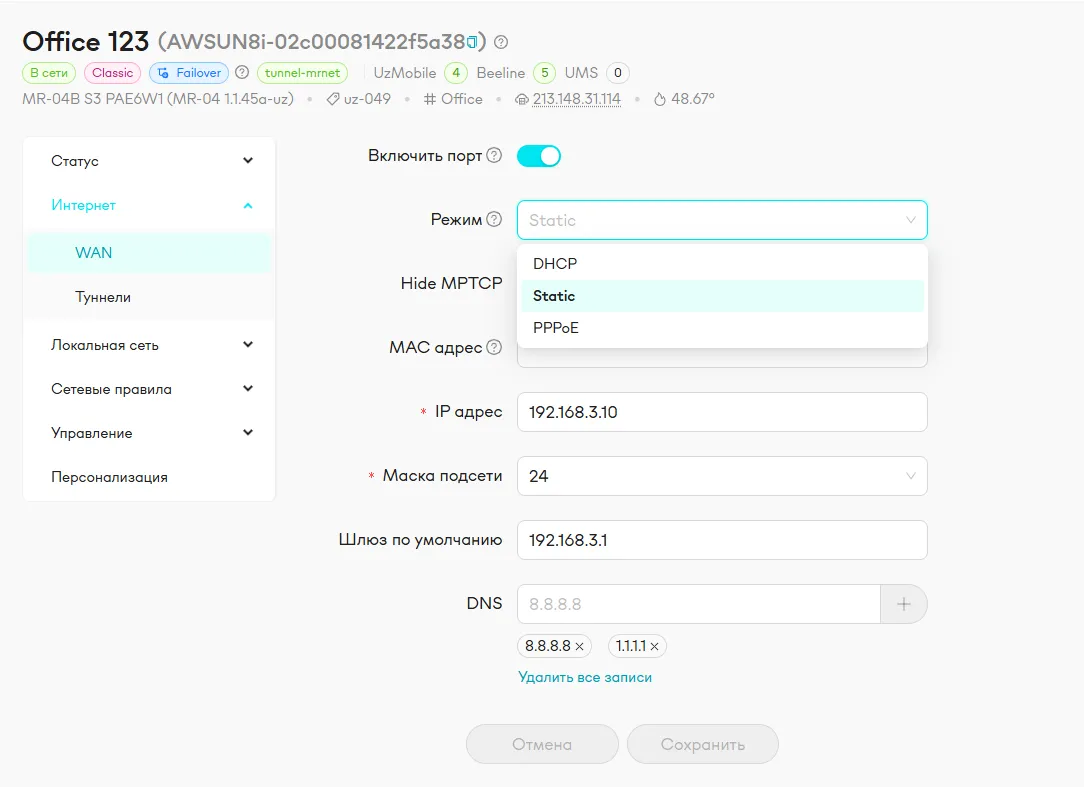
Интернет → WAN — настройки проводного канала: DHCP, PPPoE, Static.
Интернет → Туннели — L2TP, PPTP, GRE, IPIP (см. «Настройка туннелей»).
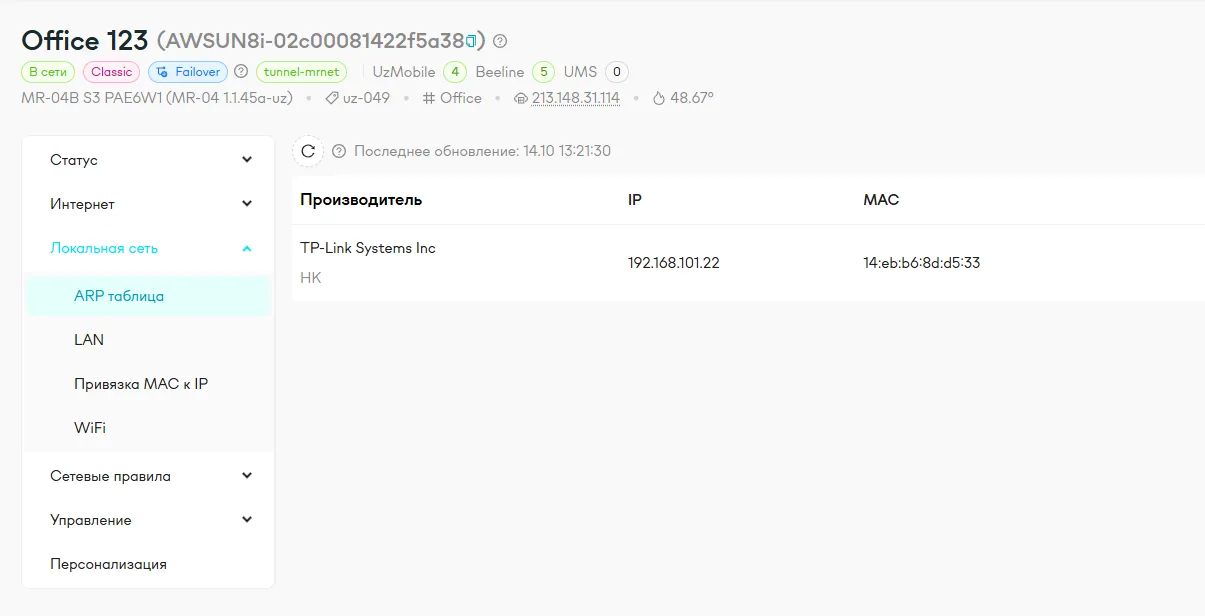
Локальная сеть → ARP-таблица — соответствие IP- и MAC-адресов устройств в локальной сети.
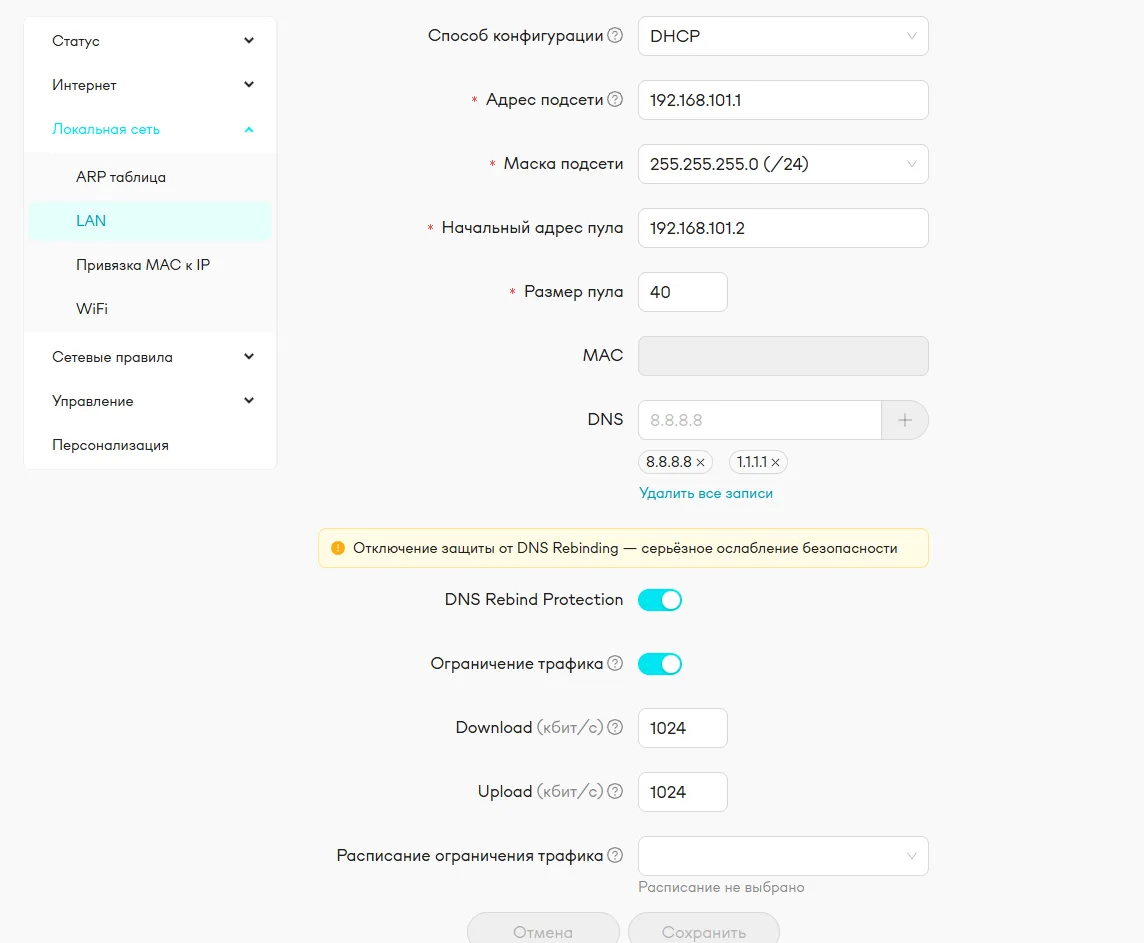
Локальная сеть → LAN — способ конфигурации и его настройки:
- DHCP — включение DHCP-сервера, начало диапазона адресов и их количество;
- Static IP — отключение DHCP;
- Белый IP — настройка белого IP на порт клиентского оборудования;
- Force NAT — включение NAT при использовании IPoE и белых IP-адресов;
- Ограничение трафика — Download, Upload и расписание с шагом в 1 час.
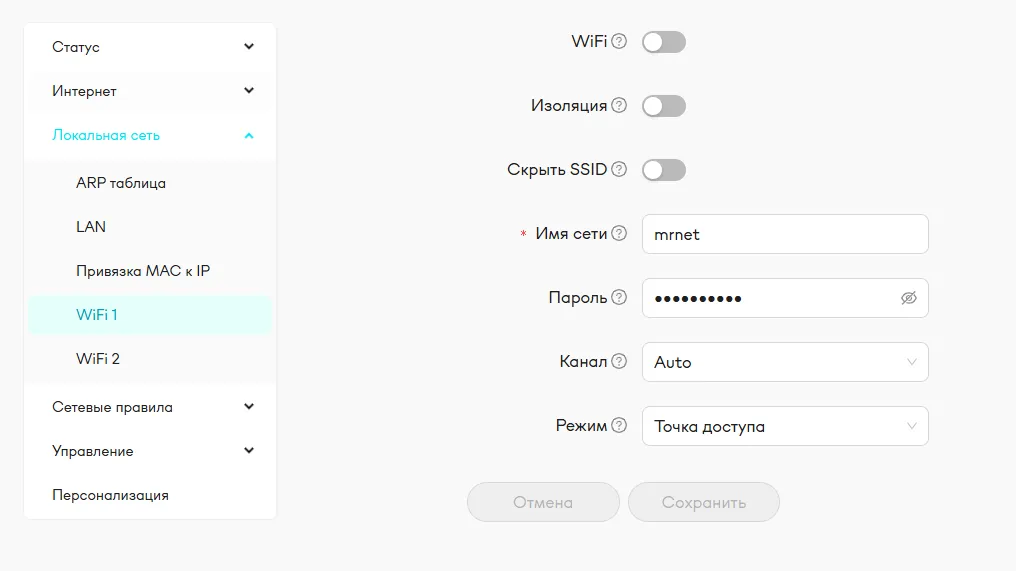
Локальная сеть → WiFi — стандартные настройки Wi-Fi и выбор режима: точка доступа или станция.
Сетевые правила → Интернет-фильтр — чёрный список доменов, к которым закрывается доступ (добавление по одному). Белый список находится в разработке.
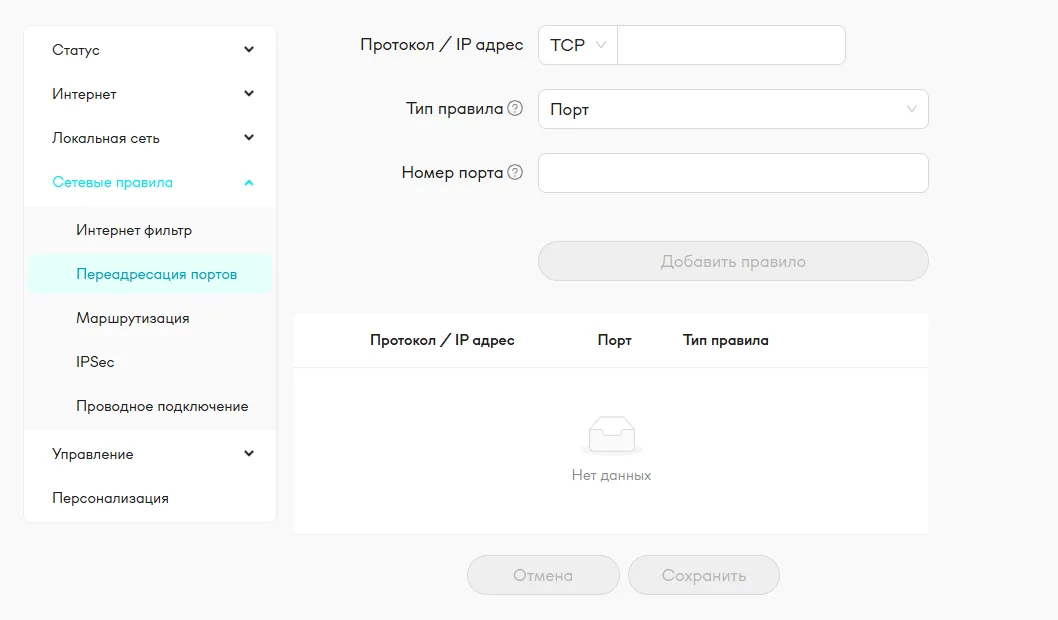
Сетевые правила → Переадресация портов — проброс портов на клиентское устройство.
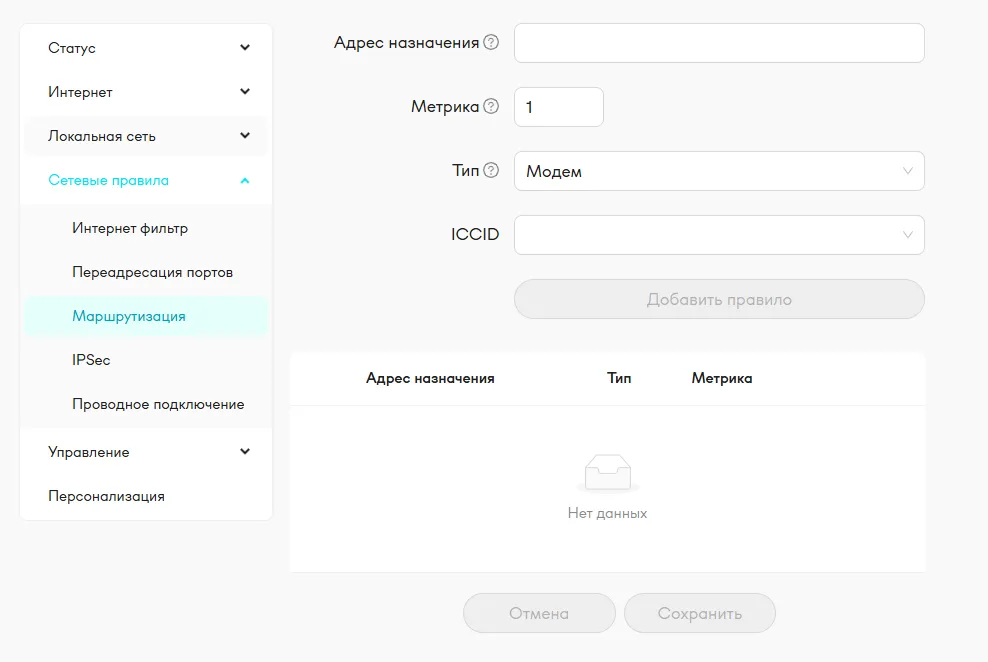
Сетевые правила → Маршрутизация — статические маршруты.
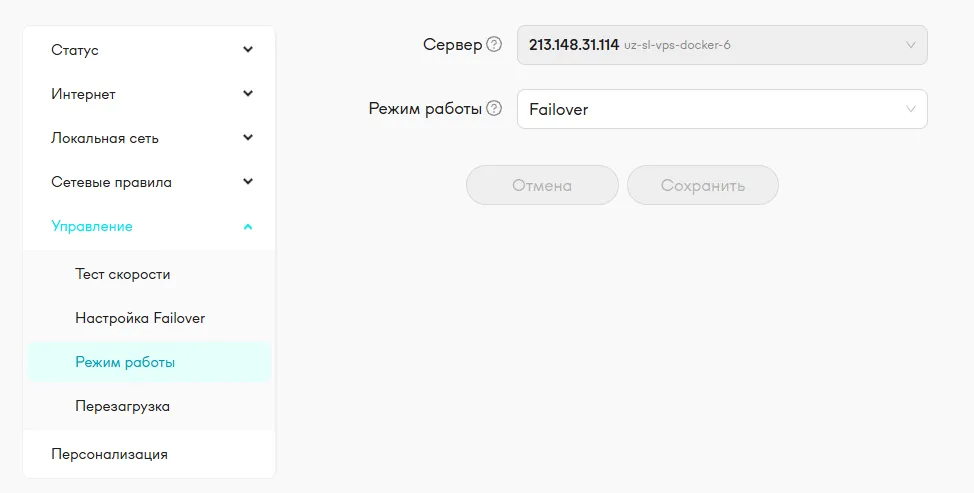
Управление → Режим работы — IP и название суммирующего сервера, выбор Bonding/Failover.
Управление → Настройка Failover — интерфейс, проводной интернет, загрузка, выгрузка, задержка.
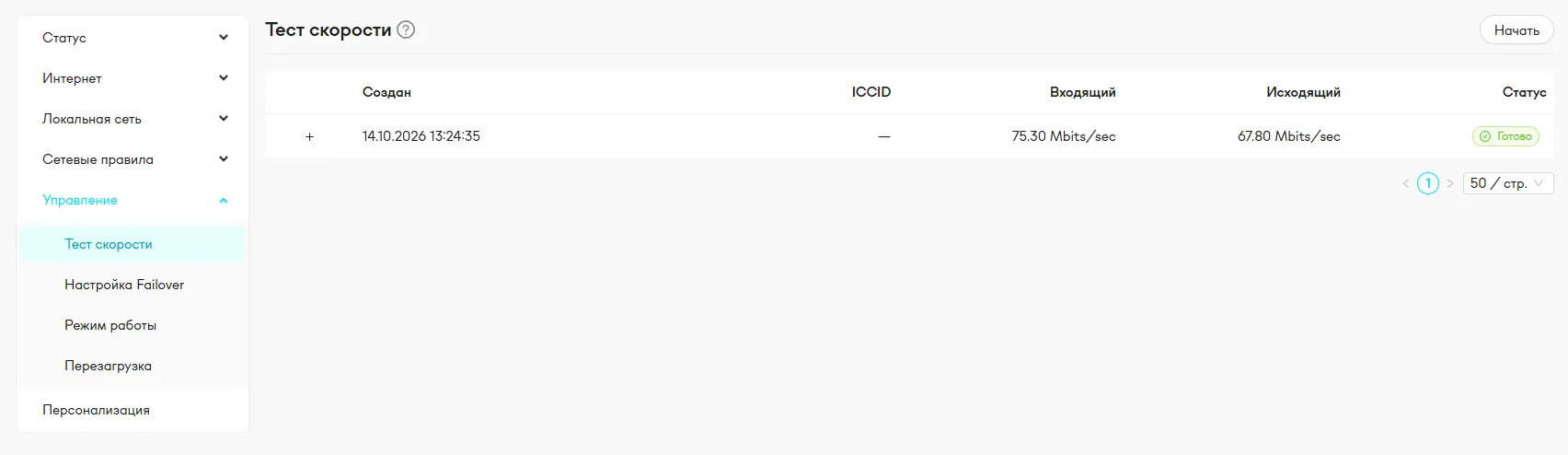
Управление → Тест скорости — удалённая проверка скорости соединения до роутера по кнопке Начать. Показывает общую скорость и процентное соотношение вклада каждой SIM-карты.
Управление → Перезагрузка — удалённая перезагрузка устройства.
Управление → Персонализация — метка клиента и адрес установки на карте.
Предупреждения
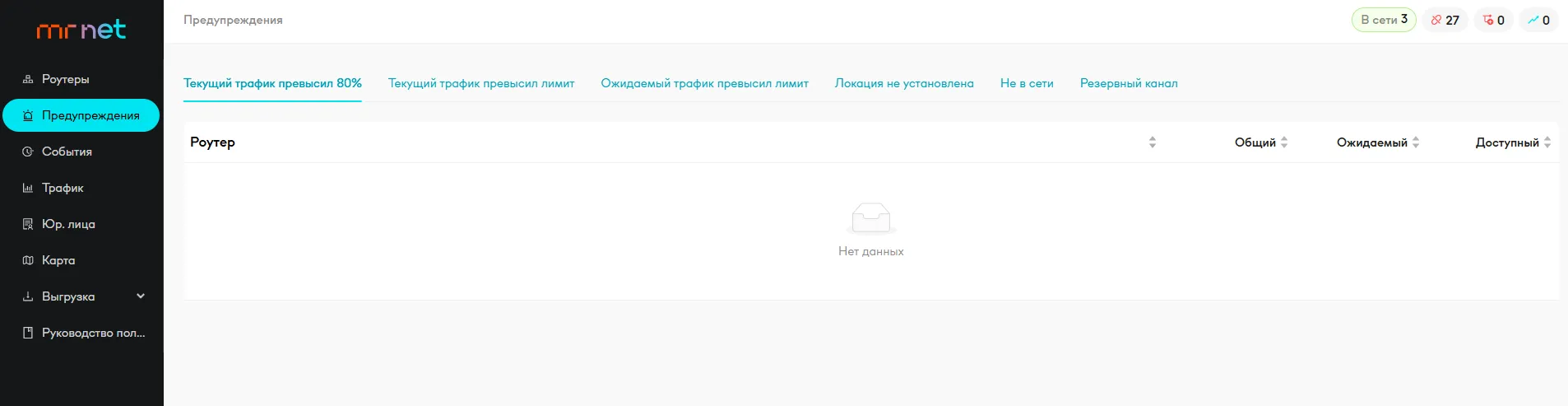
- Текущий трафик превысил 80 % — израсходовано более 80 % лимита по тарифу. Отображается общий трафик (фактический), ожидаемый (прогноз до конца периода) и доступный по тарифу.
- Текущий трафик превысил лимит — фактический трафик вышел за лимит тарифного пакета.
- Ожидаемый трафик превысил лимит — расчётный прогноз выходит за лимит.
- Локация не установлена — роутеры без заданного адреса.
- Не в сети — роутеры вне сети с датой и временем последней активности.
- Резервный канал — роутеры, работающие на резервном канале связи.
События
Журнал по всем устройствам: номер события, устройство, адрес, тип события (Failover — начало использования резервного канала; Failover — возврат к штатному режиму; От аккумулятора; Внешнее питание) и дата/время.
Трафик
Потребление трафика по устройствам и по SIM-картам с разбивкой по месяцам.
По роутерам: порядковый номер, название, адрес, общий / входящий / исходящий и ожидаемый трафик (аналитический прогноз на конец месяца).
По SIM-картам: оператор, ICCID, роутер, входящий, исходящий и общий трафик. Список SIM-карт выгружается в Excel или CSV.

Юр. лица
Список юридических лиц, действующих от имени клиента, с которыми заключён договор на оказание услуг.
Карта
Карта со всеми устройствами клиента, для которых задан адрес. Возможен выбор устройства по адресу с быстрым переходом в карточку роутера.
Выгрузка → История адресов
Роутеры, у которых менялись адреса: метка клиента, дата обновления адреса, новый адрес, юр. лицо, клиент, тег роутера.